التفعيل في ٤ خطوات
تحتاج مرة واحدة إلى مسؤول SAP لديكم لإنشاء مستخدم اتصال؛ الباقي لا يتطلب أي خبرة تقنية.
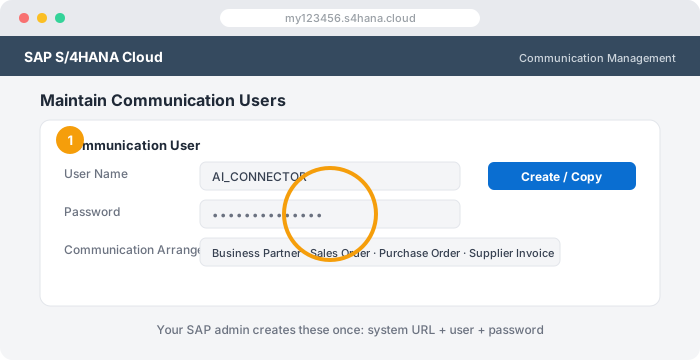
١ · جهّز مستخدم الاتصال في SAP
اطلب من مسؤول SAP لديكم إنشاء مستخدم اتصال (Communication User) وتفعيل ترتيبات
الاتصال (Communication Arrangements) لواجهات OData المعتادة: شركاء الأعمال، أوامر البيع،
أوامر الشراء، وفواتير الموردين. ستحصل على ثلاثة أشياء: رابط نظامكم
(مثل https://my123456.s4hana.cloud)، اسم المستخدم، وكلمة المرور.
هذه الصلاحيات هي إذن القراءة والكتابة في نظامكم، فلا تشاركها مع أحد — ستحفظها في موقعنا نحن فقط، وكلمة المرور تُخزَّن مشفّرة.
٢ · أضف الموصّل في تطبيق الذكاء الاصطناعي
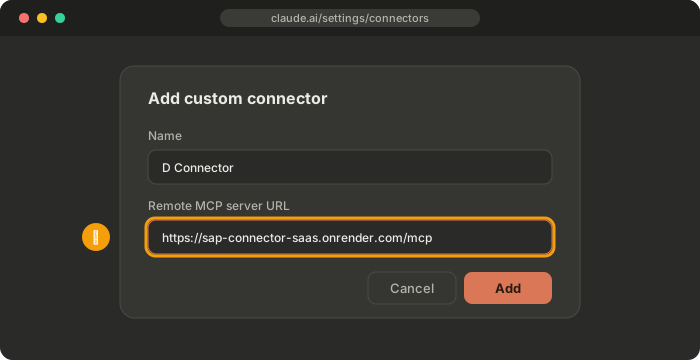
انسخ هذا الرابط:
https://sap-connector-saas.onrender.com/mcp
- Claude: الإعدادات ← Connectors ← Add custom connector ← الصق الرابط ← Add.
- ChatGPT: فعّل Developer mode من الإعدادات، ثم أضف الرابط كتطبيق.
٣ · سجّل الدخول واحفظ بيانات الاتصال
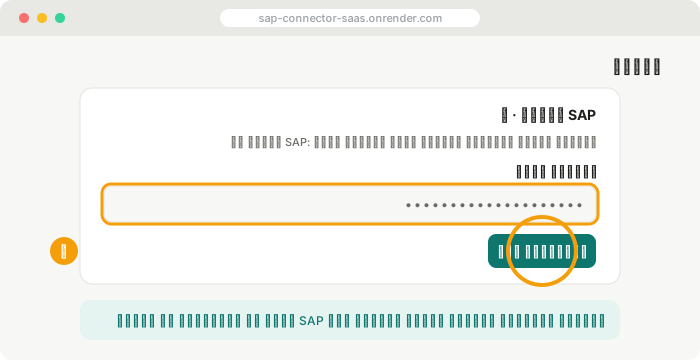
سيفتح التطبيق صفحتنا: ادخل بحساب Google، وأدخل رابط النظام واسم مستخدم الاتصال وكلمة المرور من الخطوة ١، ثم اضغط السماح (Allow). نتحقق من البيانات مع نظام SAP الخاص بكم قبل حفظها، وتُخزَّن كلمة المرور مشفّرة.
٤ · أرسل أول مستند
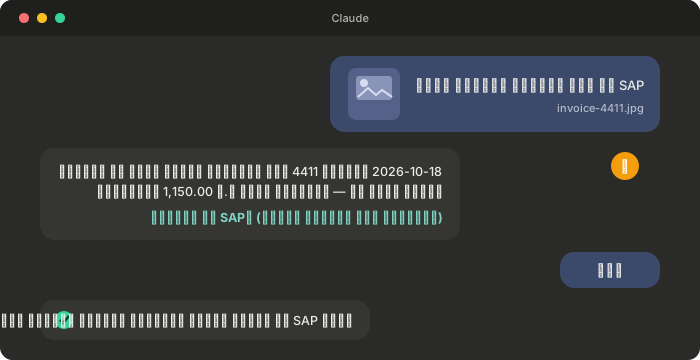
في المحادثة أرسل صورة الفاتورة واكتب مثلًا: «أدخل فاتورة المورد هذه في SAP». سيعرض عليك الملخص أولًا، وبعد موافقتك تُدخل في نظامكم، ويكمل فريقك خطواتها في SAP كالمعتاد.
رسائل أخرى تعمل مباشرة
- «أنشئ أمر بيع لهذا الطلب المرفق».
- «هل سجلنا فاتورة رقم 4411 من شركة النور من قبل؟»
- «ابحث عن المورد شركة الكهرباء وأعطني عنوانه».
- «ما آخر أوامر الشراء المسجلة؟»
أسماء القوائم في التطبيقات قد تتغير. قد يتطلب تطبيقك خطة مدفوعة للموصّلات المخصصة. تواجه مشكلة؟ الأسئلة الشائعة أو راسلنا: sales@mea-is.com
خدمة مستقلة، غير تابعة لشركة SAP SE. · من عائلة أوصل · الخصوصية · الشروط · sales@mea-is.com